欢迎使用多彩iPad蓝牙小键盘!本款键盘专为iPad设计,集便携性、实用性与美观于一体,旨在提升您的移动办公与娱乐体验。请在使用前仔细阅读本说明书,以确保您能充分发挥其功能。
一、 产品开箱与部件说明
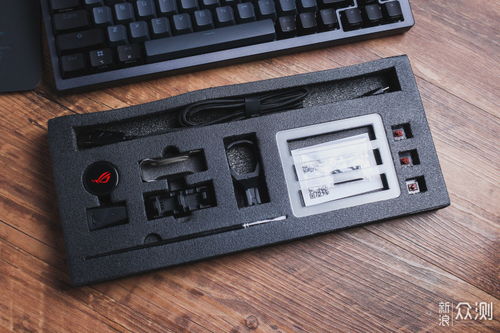
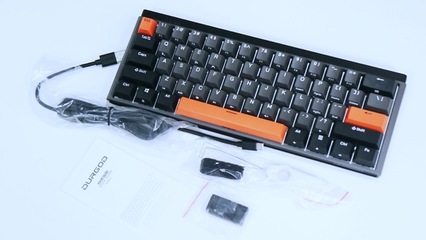
- 包装内含:多彩蓝牙小键盘主机一台、USB-C充电线一根、快速入门指南一份。
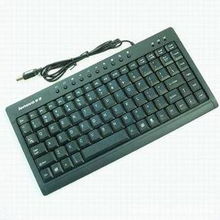
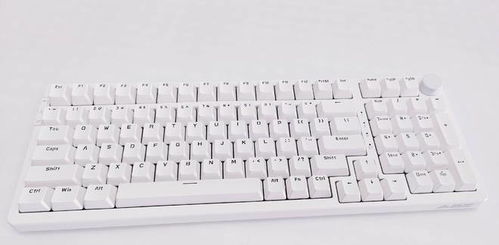
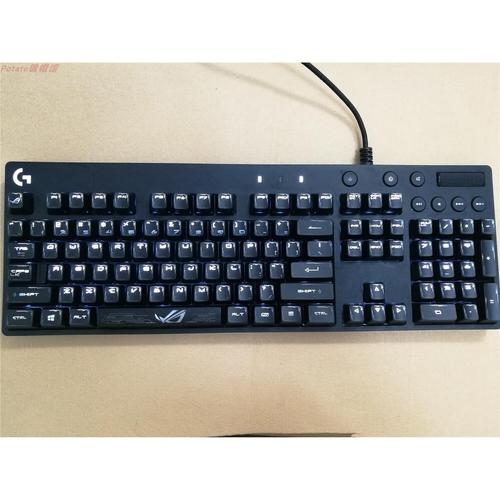
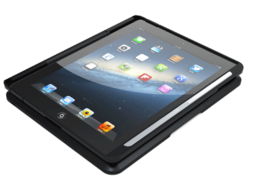
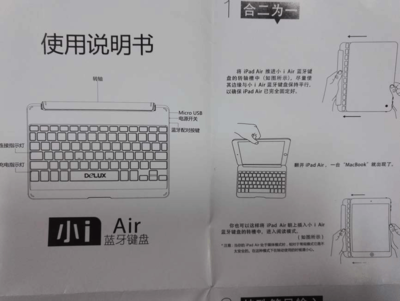
- 键盘外观:紧凑型设计,轻薄便携。通常配备巧克力式按键,提供舒适敲击感。键盘底部可能有防滑垫,顶部设有iPad收纳槽(部分型号支持)。
二、 基本操作与连接(蓝牙配对)
- 开启键盘:找到键盘侧边或背面的电源开关,将其拨至“ON”位置。此时键盘指示灯(通常为蓝色或白色)应开始闪烁,表示进入配对模式。
- 开启iPad蓝牙:在您的iPad上,进入“设置” > “蓝牙”,确保蓝牙功能已开启。
- 进行配对:在iPad的蓝牙设备列表中,找到名为“Colorful Keyboard”或类似名称的设备,点击进行配对。
- 连接成功:当iPad显示“已连接”,且键盘指示灯停止闪烁转为常亮或熄灭,即表示配对成功。之后,只要键盘与iPad均在蓝牙有效范围内且键盘已开启,便会自动重连。
三、 键盘功能详解
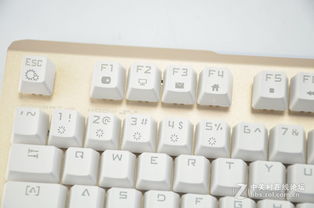
- 多媒体快捷键:键盘上方或侧边设有一排功能键,可直接控制iPad的媒体播放、音量调节、屏幕亮度、返回主屏幕、调出搜索等。具体图标请参考键帽标识。
- iOS专属快捷键:支持多种组合键,提升效率,例如:
Cmd (⌘) + H:返回主屏幕。
Cmd (⌘) + 空格:调出搜索。
Cmd (⌘) + Tab:切换最近使用的应用。
- Cmd (⌘) + C / V:复制/粘贴。
(更多快捷键可在iPad“设置”>“通用”>“键盘”>“实体键盘”中查看与自定义。)
- iPad支架功能:若您的型号带有收纳槽,可将iPad底部嵌入槽中,形成稳定的打字角度,解放双手。
四、 充电与续航
- 充电:使用随附的USB-C充电线连接键盘的充电口(通常位于侧面或顶部)与电脑USB端口或手机充电器适配器。充电时,指示灯常亮(通常为红色)。
- 电量提示:电量低时,指示灯可能会闪烁提示。部分型号可通过特定组合键(如
Fn + B)在iPad屏幕上查看粗略电量。 - 续航时间:完整充电后,根据使用频率,可提供数周至数月的续航时间。为延长电池寿命,请在不使用时关闭键盘电源。
五、 故障排除
- 无法连接:请确保键盘已开启且电量充足;在iPad蓝牙设置中忽略此设备后,关闭键盘,再重新开启并尝试配对。
- 按键无响应:检查蓝牙连接是否稳定;尝试关闭键盘电源再重新开启;确保iPad系统已更新至较新版本。
- 充电异常:请检查充电线与接口是否接触良好,并尝试更换充电线或USB端口。
六、 保养与注意事项
- 请勿将键盘置于潮湿、高温或灰尘过多的环境中。
- 清洁时,请使用柔软的干布擦拭。避免使用酒精或腐蚀性清洁剂。
- 请勿用力敲击或摔落键盘,以免损坏内部元件。
- 长时间不使用时,建议关闭电源并妥善存放。
感谢您选择多彩iPad蓝牙小键盘!祝您使用愉快,高效办公,尽享乐趣!
(注:本说明书为通用指南,具体功能、按键布局及指示灯颜色可能因产品批次和具体型号略有差异,请以实物为准。)